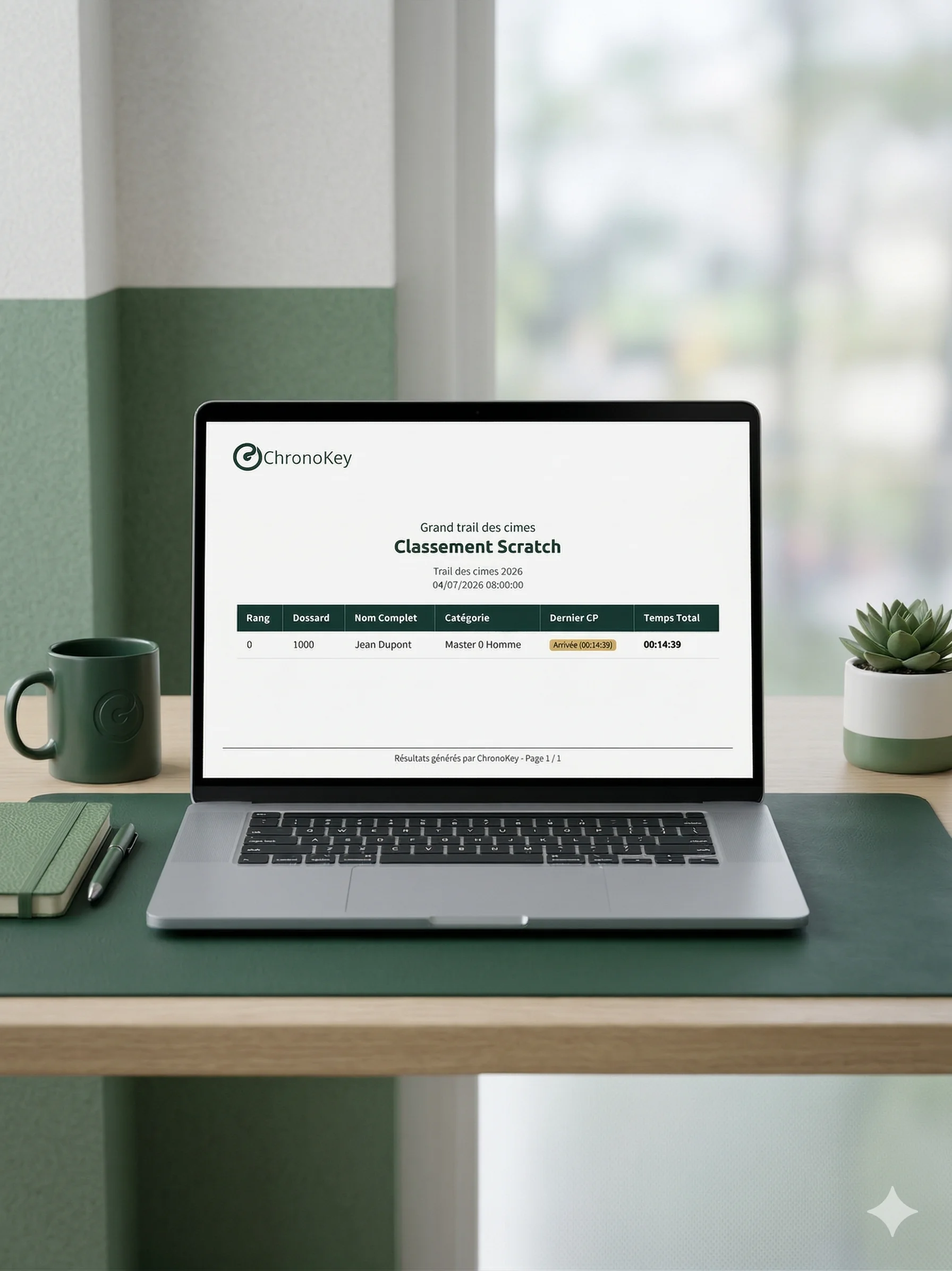
Centre d'Aide ChronoKey
Votre guide complet pour organiser des événements sportifs sans stress
Les 3 Piliers de Votre Événement
Configuration
Créez vos courses, définissez vos points de contrôle et importez vos participants en quelques clics. Tout est centralisé pour une préparation sans faille.
Sur le Terrain
Générez des clés d'accès sécurisées pour vos bénévoles, supervisez le chronométrage en temps réel et travaillez même hors ligne. Le terrain devient simple.
Résultats en direct
Diffusez des classements en direct et exportez vos données. La victoire se partage instantanément.
Tutoriels Pas à Pas
Suivez ces guides détaillés pour maîtriser chaque phase de votre événement. Chaque étape est conçue pour une autonomie totale.
Phase 0 : Préparation & Accès
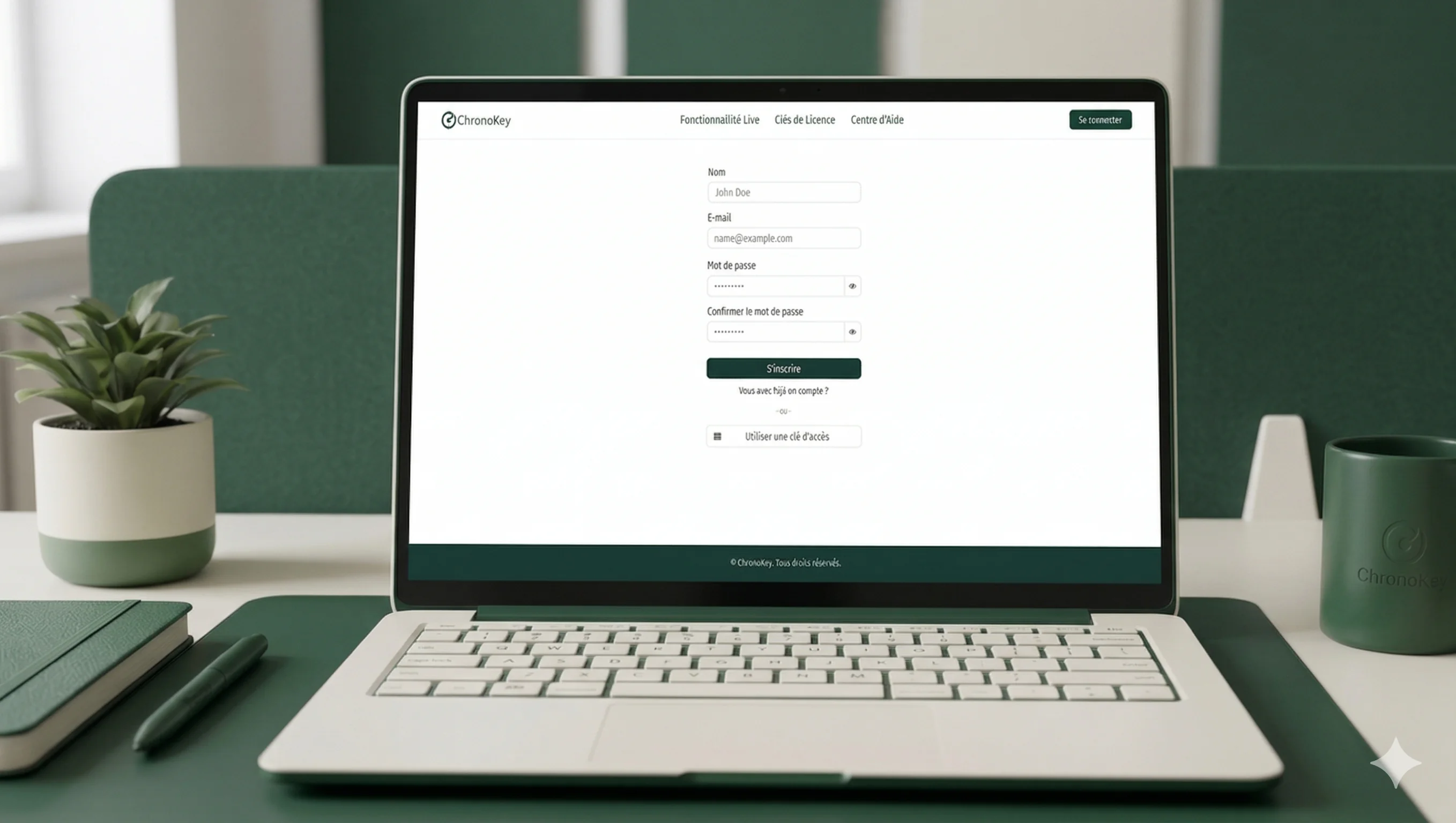
Création de compte
Créez votre compte sur la plateforme ChronoKey. Vous pourrez ensuite accéder au tableau de bord organisateur.
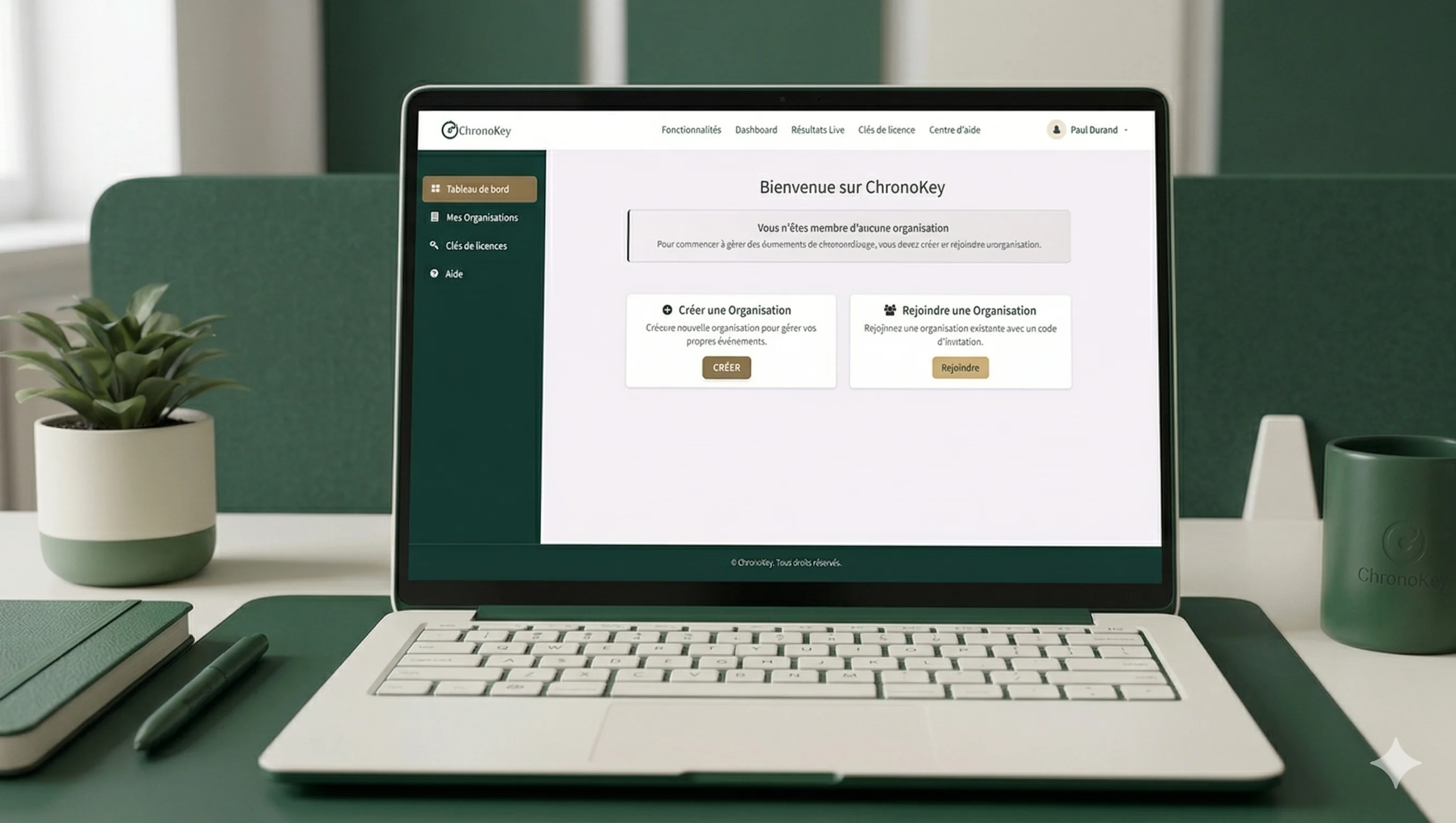
Accès au tableau de bord
Une fois connecté, accédez au tableau de bord organisateur. Vous y retrouverez vos organisations, vos événements et le bouton pour créer un nouvel événement.
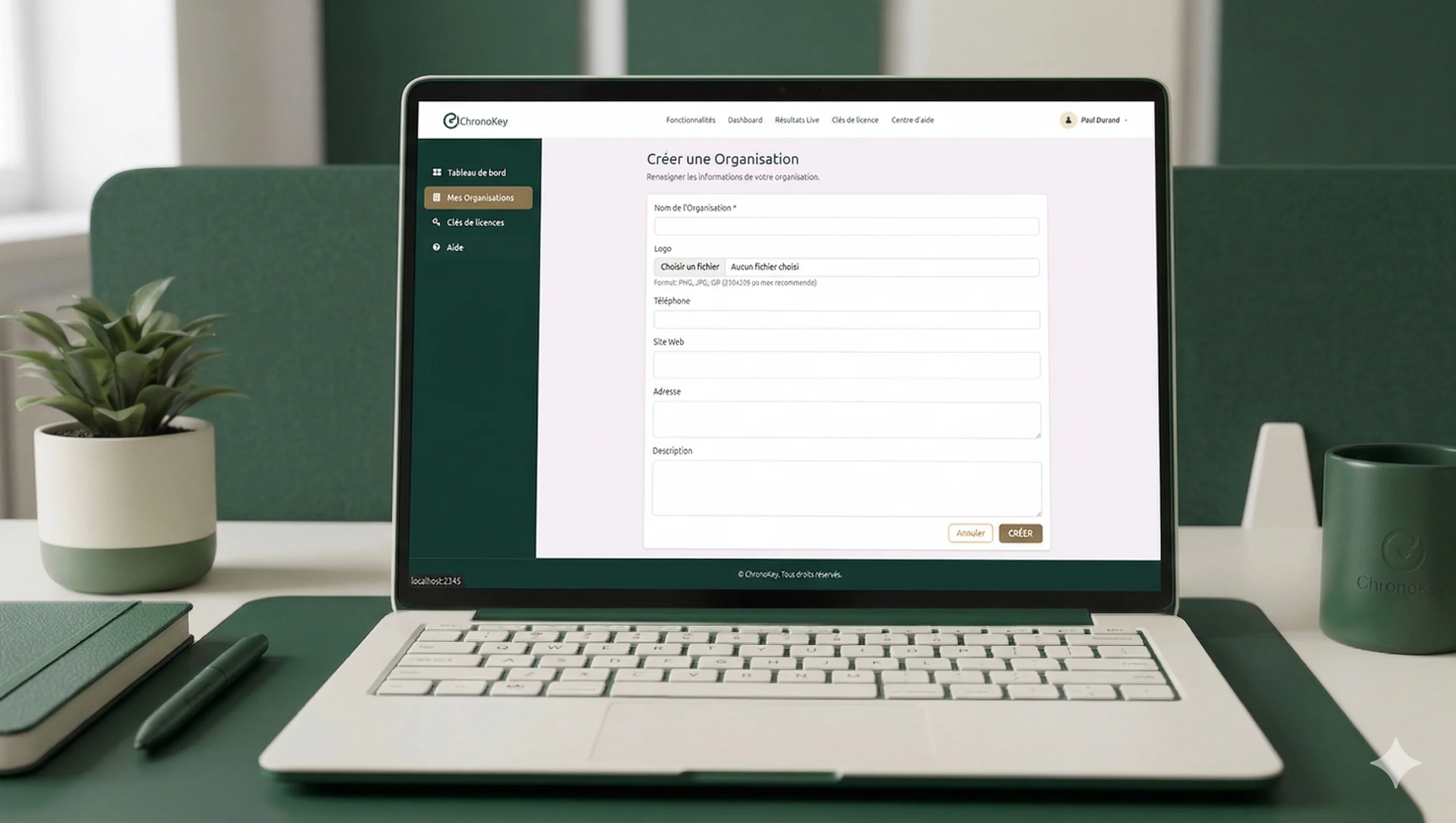
Créer ou rejoindre une organisation
Les événements sont rattachés à une organisation (club, association, etc.). Créez votre organisation depuis « Mes Organisations » ou rejoignez une organisation existante via un lien ou une invitation. Sans organisation, vous ne pourrez pas créer d’événement.
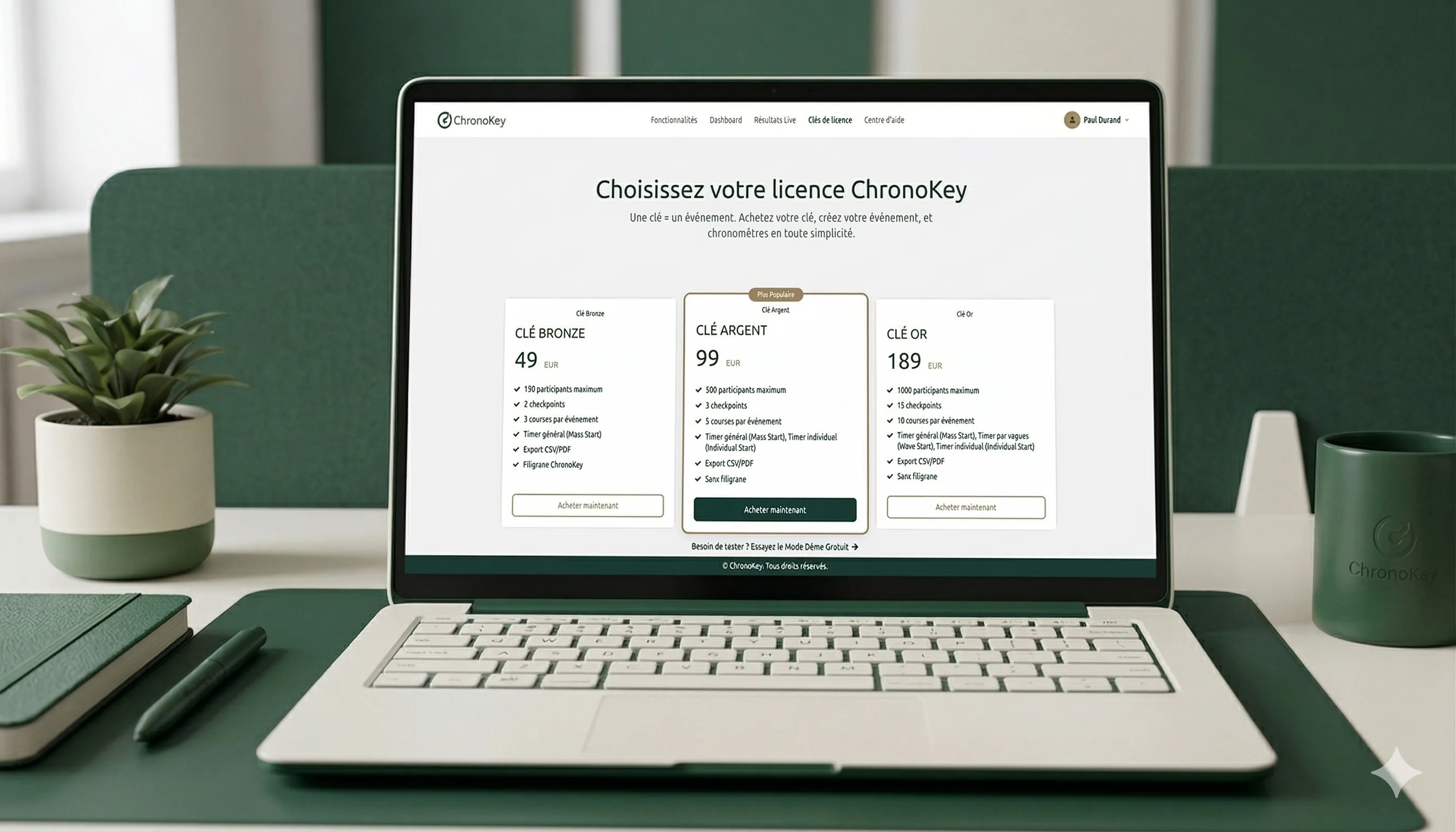
Activer une clé de licence (ou choisir le mode démo)
Pour créer un événement, vous devez soit disposer d’une clé de licence active (à saisir ou vérifier dans le menu « Clés de licences » du tableau de bord), soit choisir le mode démo au moment du clic sur « Créer un Événement ». Le mode démo permet de tester ChronoKey avec des limites ; une licence est nécessaire pour un usage complet.
Phase 1 : Configuration & Préparation
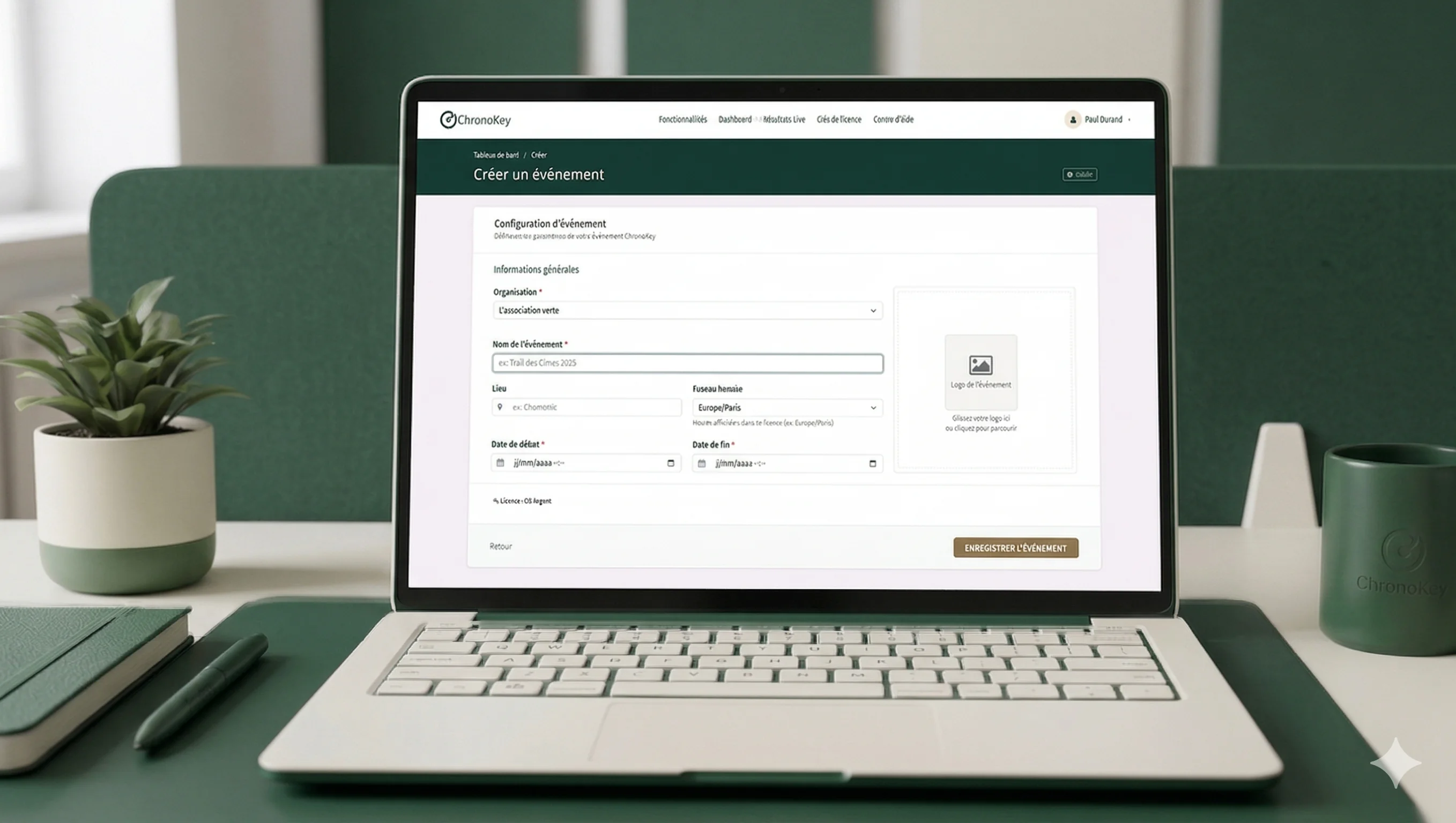
Créer votre événement
Accédez au tableau de bord et cliquez sur « Nouvel Événement ». Renseignez le nom, la date et le lieu de votre compétition.
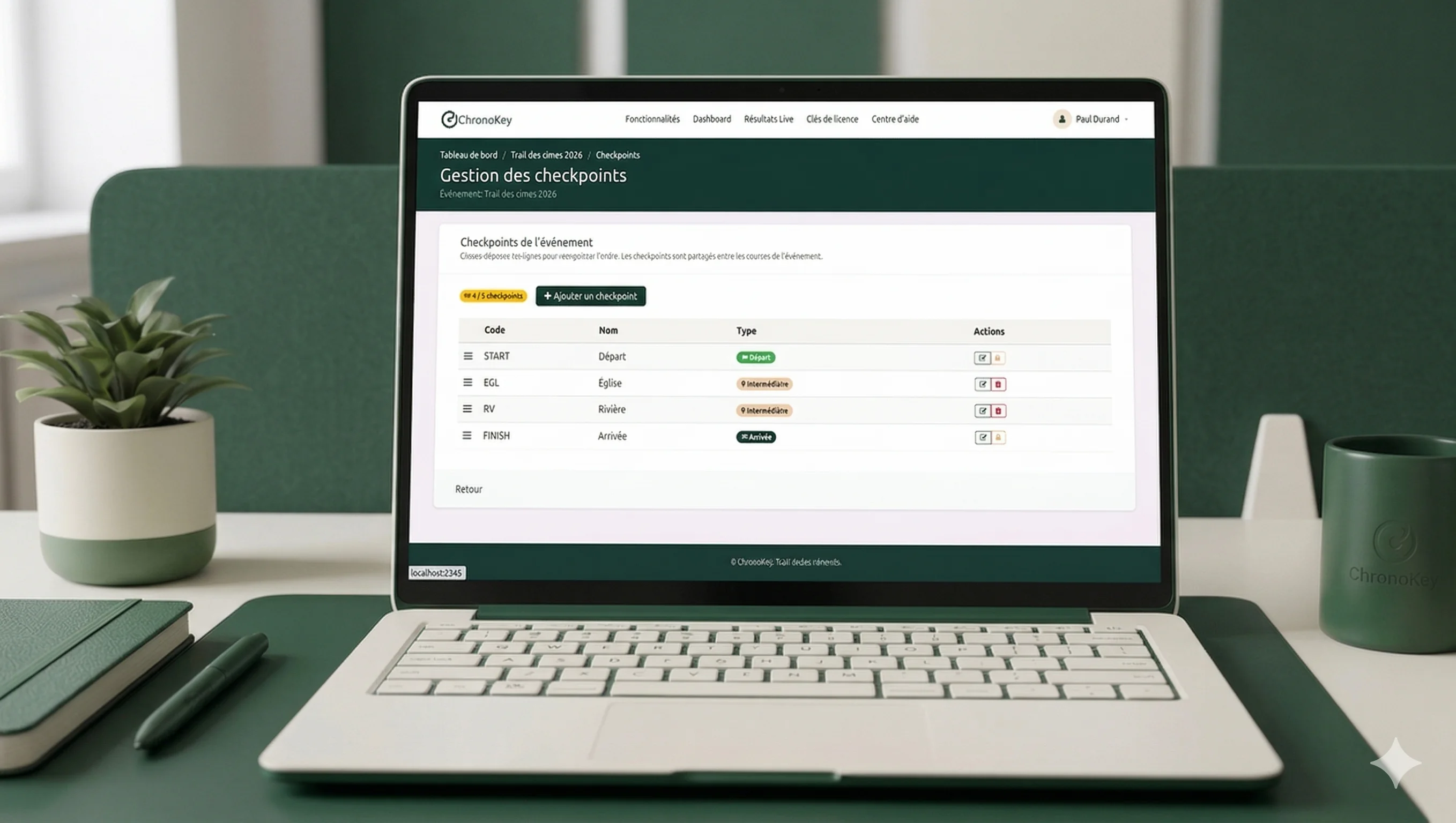
Configurer les points de contrôle
Définissez les checkpoints au niveau de l'événement (départ, arrivée, intermédiaires). Réutilisez les checkpoints pour chaque course de votre évènement.
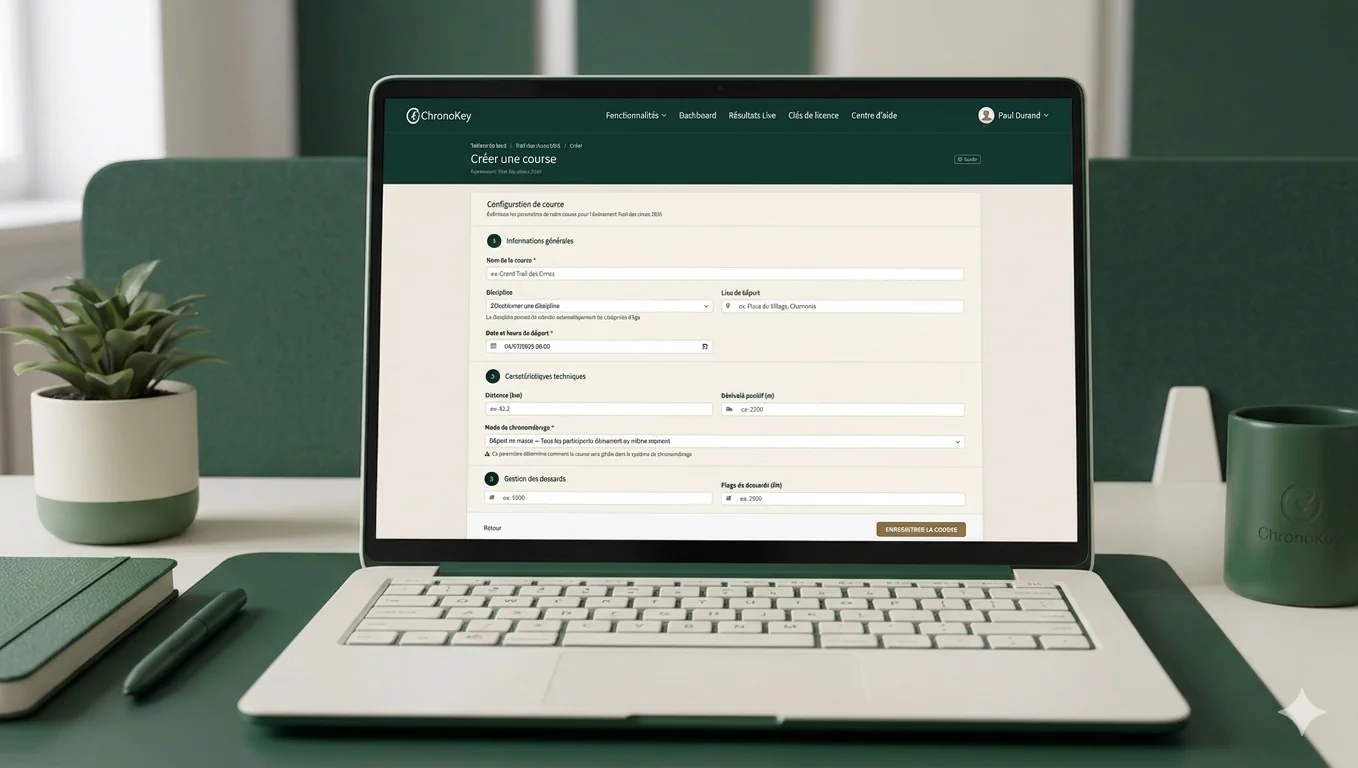
Définir vos courses
Ajoutez une ou plusieurs courses (10km, semi-marathon, trail…). Précisez la distance, l'heure de départ, le type de chronométrage (départ en masse, par vagues ou individuel) et associez les checkpoints définis sur l'événement.
Gestion des participants
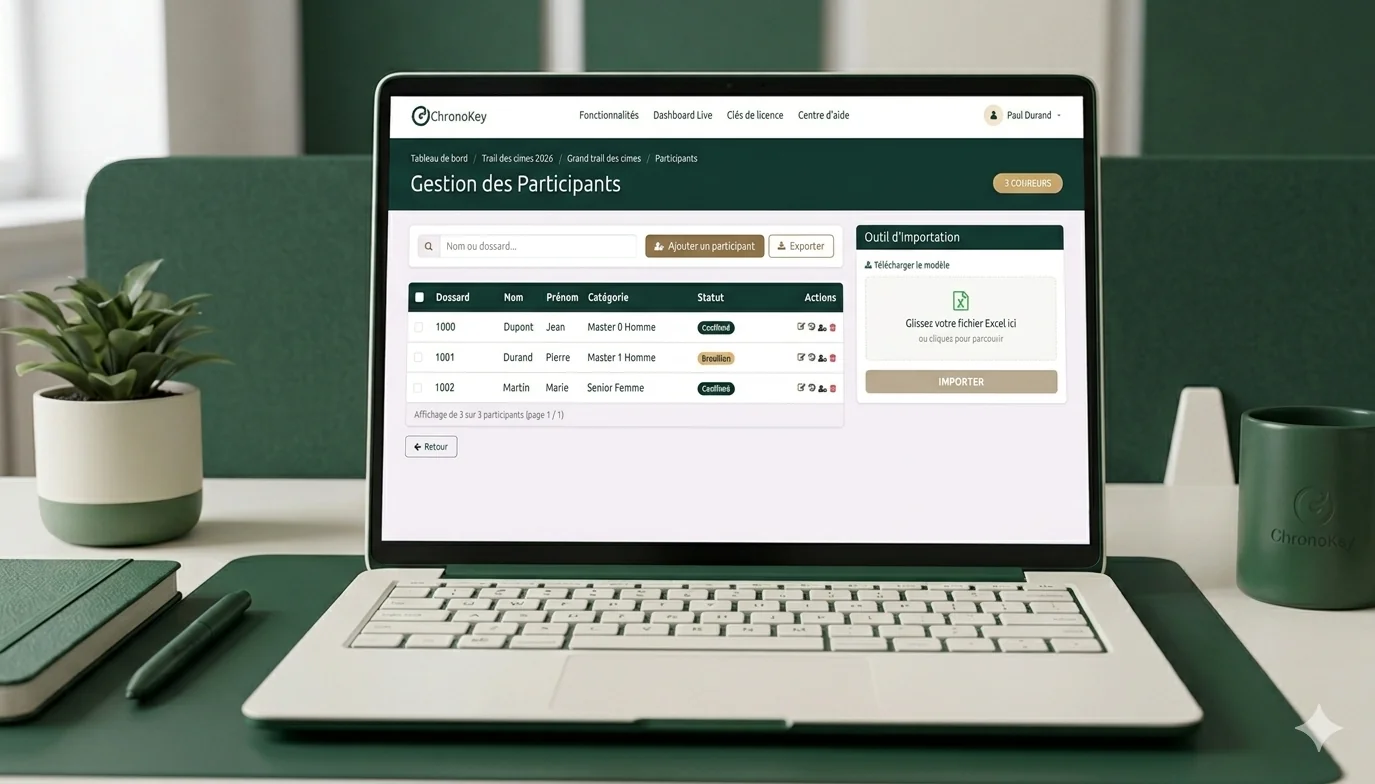
Importez votre liste de participants ou créez-les manuellement. Vous pouvez choisir de générer automatiquement les dossards ou de les importer (configuration sur l'évènement, génération automatique par défaut).
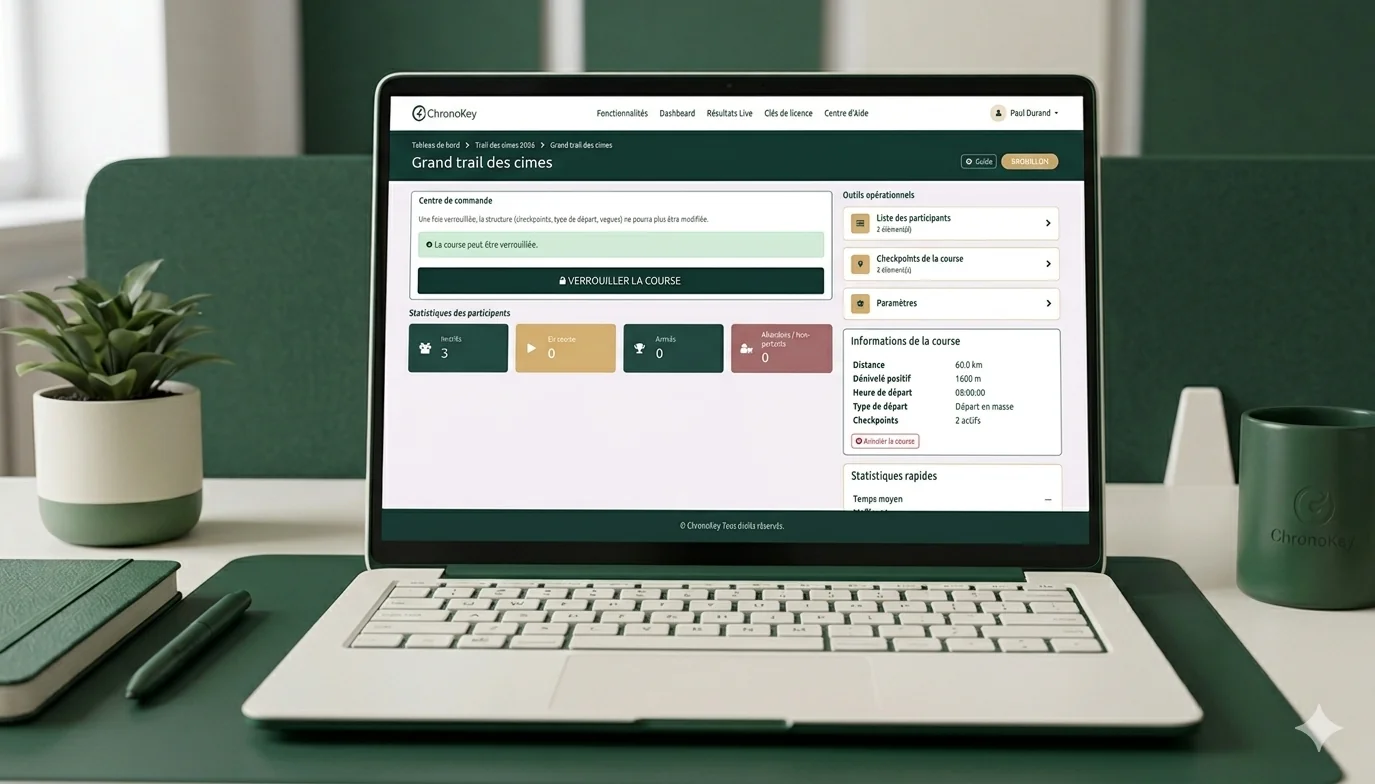
Verrouiller votre course
Cliquez sur « Verrouiller ». Le système vérifie que tout est en ordre : courses, checkpoints, dossards. Vous recevez une confirmation ou une alerte si un élément manque.
Phase 2 : Jour de Course
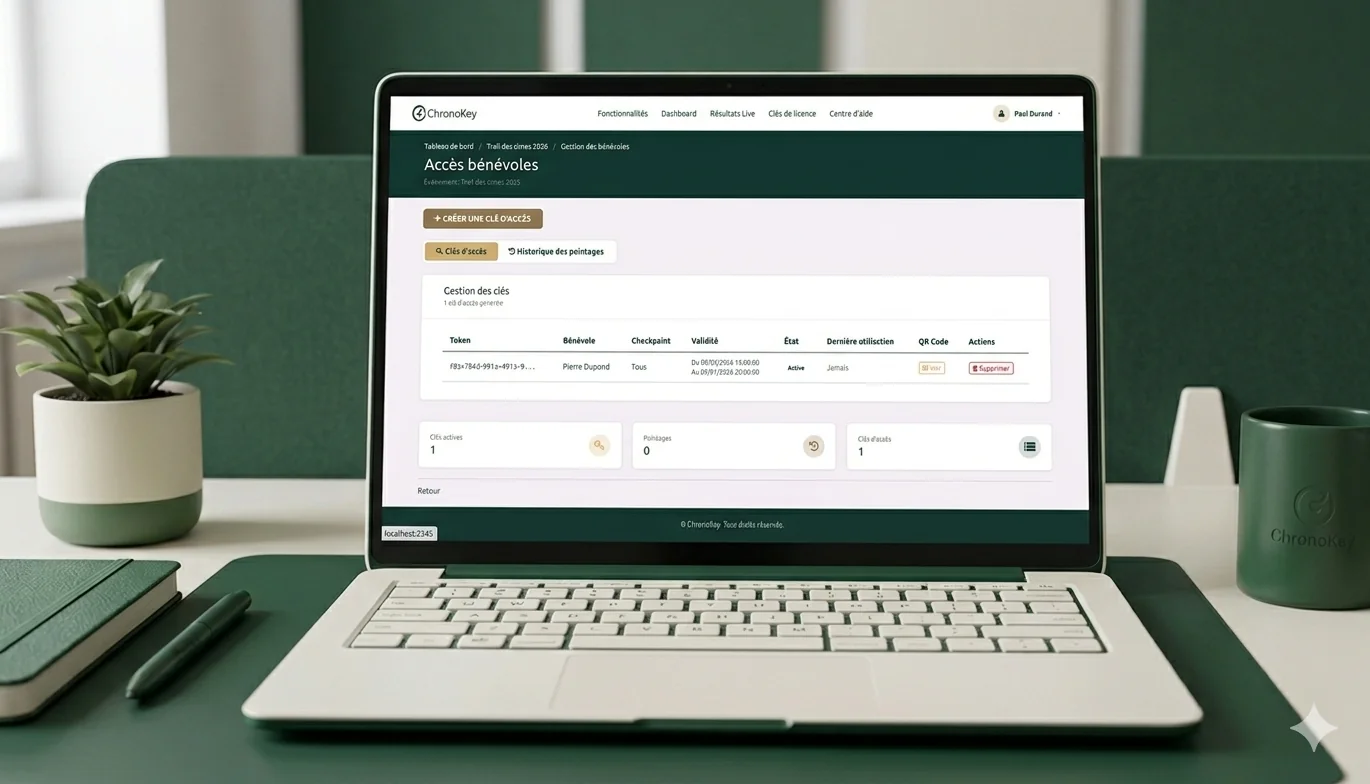
Clés d'accès pour les bénévoles
L'organisateur génère des QR codes d'accès pour les bénévoles : accès à tous les checkpoints ou restreint à un seul checkpoint.
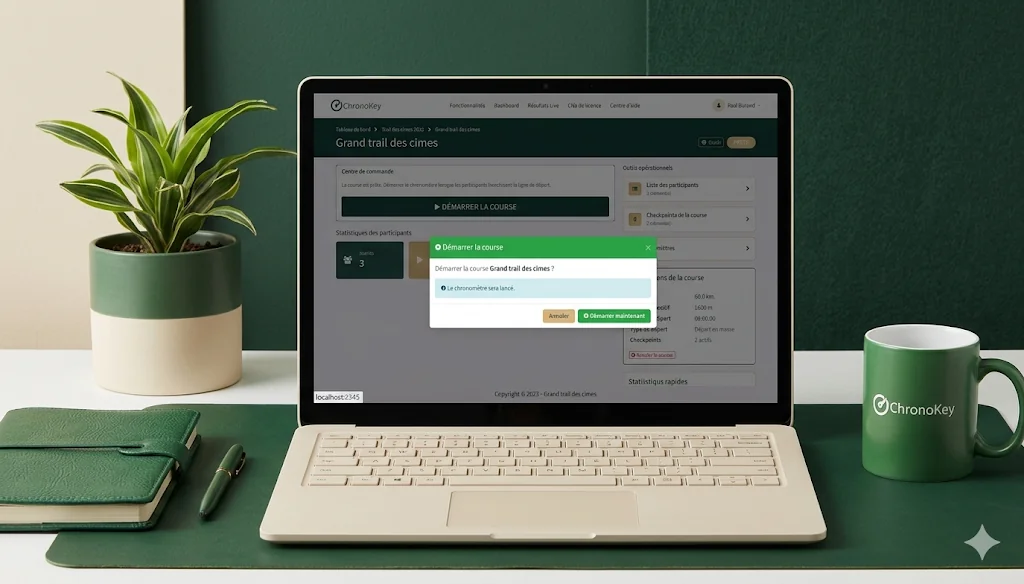
Démarrer la course
L'organisateur démarre la course suivant le type de chronométrage choisi (départ en masse, par vagues ou individuel).
Pointage des participants
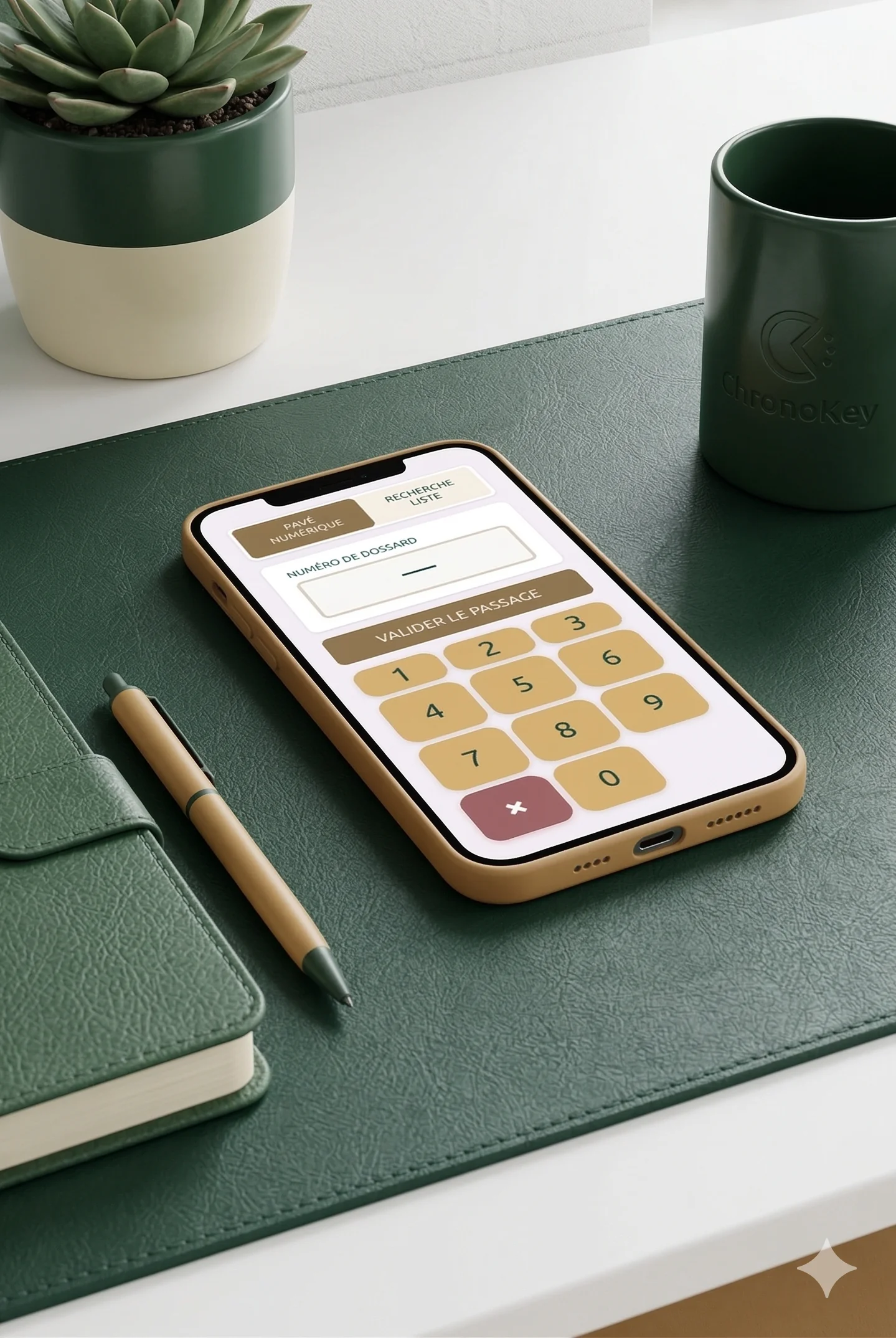
Les bénévoles saisissent le numéro de dossard du participant. Le temps est enregistré instantanément, même hors ligne.
Superviser en temps réel
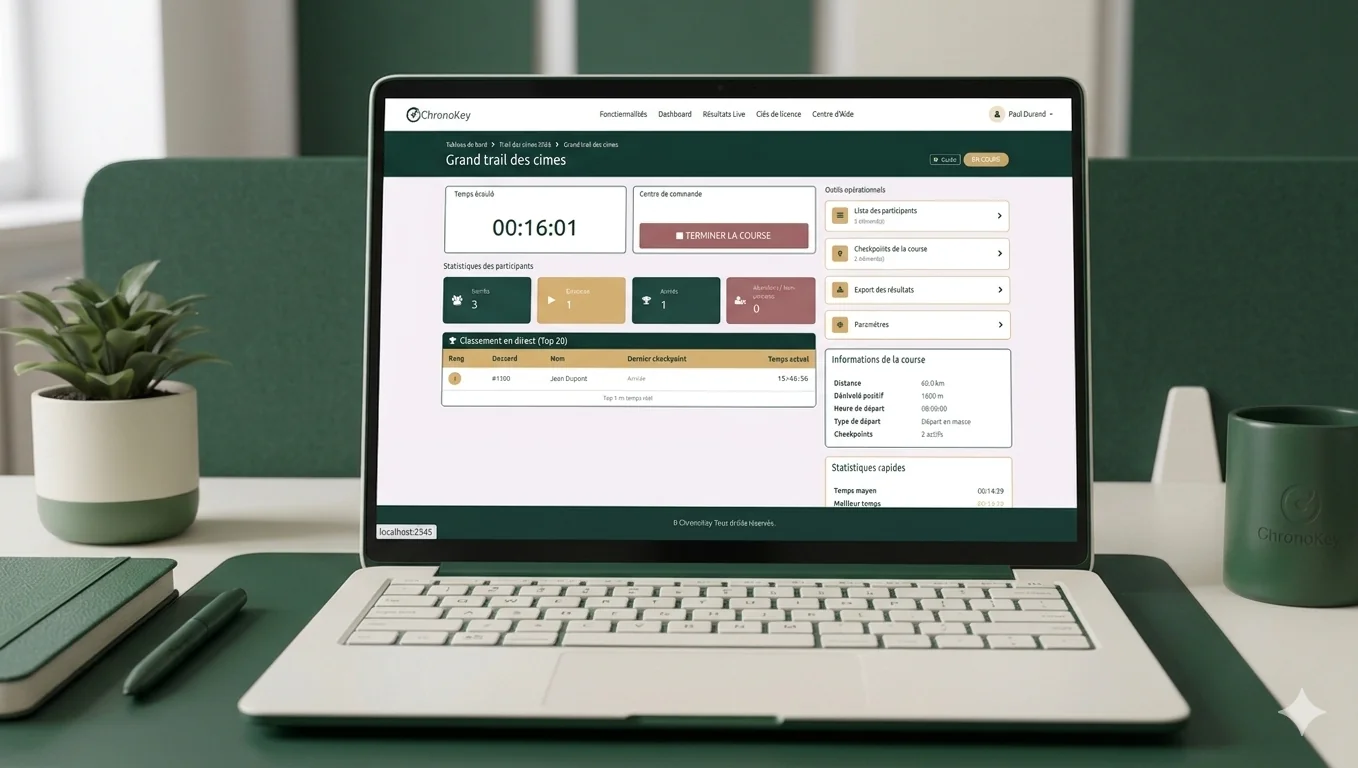
Depuis votre tableau de bord, suivez les passages en direct. Les données se synchronisent automatiquement quand la connexion est disponible.
Phase 3 : Résultats & Diffusion
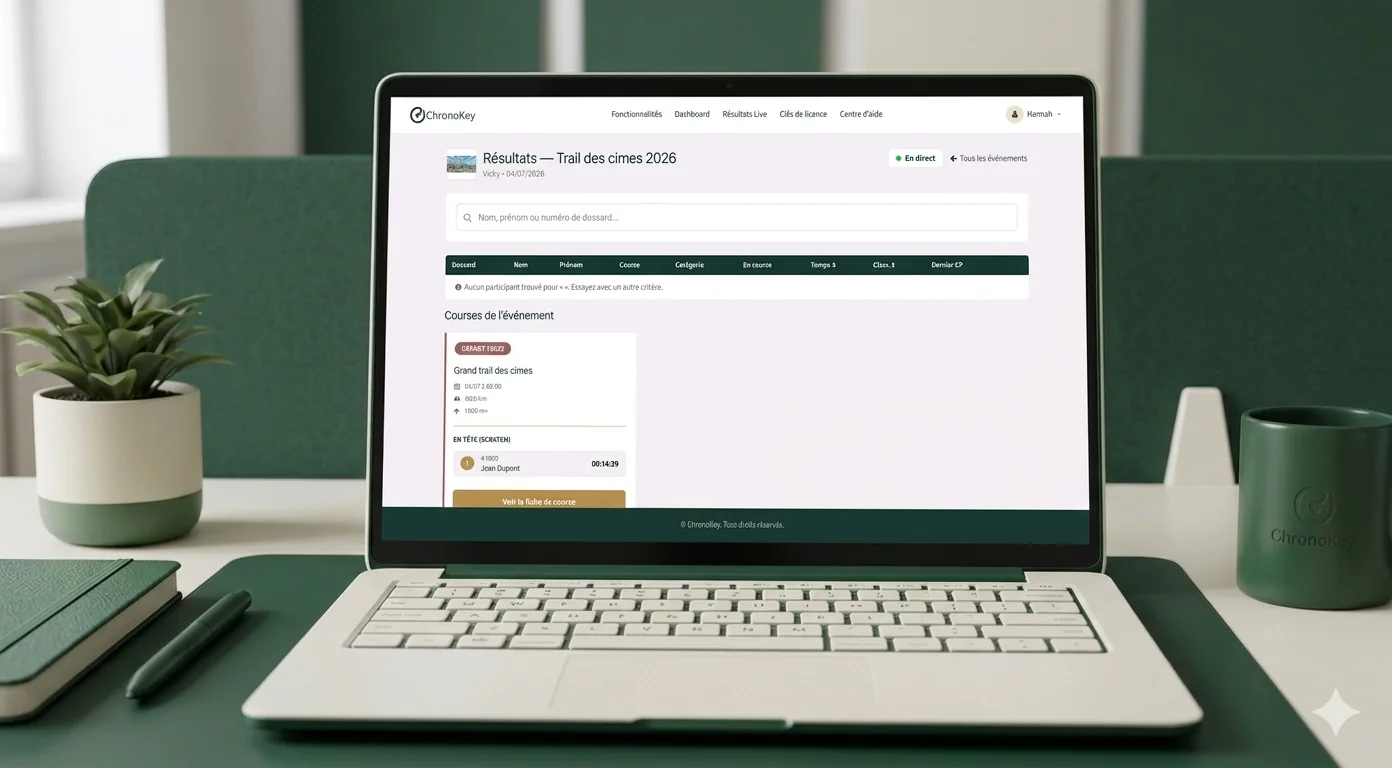
Classements en direct et diffusion publique
Les résultats sont disponibles automatiquement au public depuis le site web.
Exporter les données
Téléchargez vos résultats en PDF pour l'affichage, CSV pour l'analyse ou Excel pour les rapports. Tout est formaté et prêt à l'emploi.